Istram: definición de taludes con cunetas en terraplén, desmonte y taludes especiales (I). Taludes en terraplén.

Uno de los aspectos más complicados a nivel de diseño de los elementos que componen el proyecto de la "Hihgway 407East" ha sido la definición de taludes tanto en desmonte como en terraplén y su cuneta asociada. La dificultad viene dada por varios aspectos entre ellos los continuos cambios en la inclinación de taludes, inclinación según estándares y su exportación desde Istram a Inroads.

En un principio la inclinación de los taludes en desmonte y terraplén viene dada por la altura de este según la tabla:


Además para terraplenes mayores de 8 metros de altura se proyecta una berma de anchura constante de 2 metros (altura de terraplén se mide desde el punto del rounding hasta el terreno).

No obstante, a medida que transcurría el proyecto estos taludes iniciales se han ido cambiando a causa de otros factores. Por ejemplo, en muchos casos se tuvo que verticalizar algún talud debido a que este sobresalía de la zona de trabajo o expropiación. También se verticalizarón los taludes en terraplén en los estribos de las estructuras a un 2:1 y, en cambio, se extendieron a un 4:1 detrás de las barreras. El drenaje también condiciona la inclinación de los taludes ya que las cunetas asociadas a éstos vienen diseñadas por un longitudinal concreto y, en otros muchos casos, a alguna obra de drenaje existente diseñada o ya ejecutada (ya que algunos cambios de trazado son posteriores a la ejecución de las obras de drenaje). Todos estos condicionantes provocan, a su vez, que se tengan que proyectar zonas de transición de la inclinación de taludes para pasar de una condición a otra.

Todos estos valores y transiciones  se introdujeron en Istram como un primer paso para el desarrollo del diseño, pero era necesario también posteriormente introducirlo en Inroads. Para ello se confecciona una Excel donde se recogen todas estos valores y transiciones. En Istram existe una tramificiación para terraplén diferenciada de la del desmonte ya que la definición de taludes se encuentran en menús diferentes, no obstante, en Inroads para simplificar el proceso se optó por no distinguir entre talud de desmonte y de terraplén.


DEFINICIÓN DE TALUD EN TERRAPLÉN EN ISTRAM.

Un talud para terraplén simple se compone de los siguientes elementos:


y los menús de Istram que intervienen en la definición de este talud son:
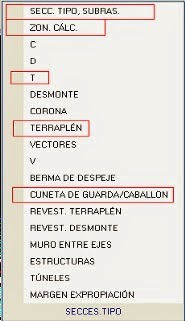

Para añadir una sección tipo ya sea en terraplén o en desmonte lo primero que hemos de hacer en "Secciones tipo --- Sección Tipo Subrasante" es añadir una sección tipo general o aprovechar alguna de las que ya existen por si el "slope" o inclinación del talud de alguna de ellas ya nos interesa.

En el menú "Terraplén" se define la sección tipo en terraplén con la inclinación de talud que nos interese para esta sección tipo. Así según la siguiente imagen la ST-1 tendrá un talud 2:1:


Una vez definida la inclinación del talud en el menú "T" se detallará la tramificación de PK, tanto a la izquierda como a la derecha, para cada inclinación o sección tipo (elemento 2 o inclinación entre los puntos 1 y 2 del esquema de talud en terraplén).


A continuación nos quedaría definir el talud entre los puntos 2-3 que se corresponde con el primer tramo de la cuneta. La definición de esta cuneta se introduce en el menú "Cuneta de guarda/Caballón" donde se introduce primero el tipo de cuneta (el tipo de cuneta viene dado por la inclinación del talud de terraplén en cada caso) ya sea a la izquierda o a la derecha. Para que el talud entre los puntos 1-2 sea el mismo que entre los punto 2-3 los tramos de cálculo (Pk) de taludes de terraplén y los de cuneta tienen que ser los mismos, así la inclinación del talud será continua hasta el fondo de cuneta.


En la columna de la izquierda del menú aparecen las diferentes cunetas diseñadas para cada inclinación del talud. En este ejemplo la cuneta 1 está diseñada para el talud 3:1. Ya se había comentado que las cunetas en este proyecto de definen a partir de longitudinales, ya sea para adaptarse a obras de drenaje existentes o para garantizar el caudal calculado con sus dimensiones (profundidad) y/o inclinación mínima o máxima del longitudinal de cuneta según normativa. De esta forma en la casilla "Tipo" elegimos la opción por longitudinal.


En Inroads no se distinguirá entre talud de desmonte y terraplén de tal manera que las etiquetas de los "Constraints" se referirán a :


Inroads: "Puntos Evento".


Los puntos evento en Inroads se han utilizado básicamente para la generación de transversales o "Cross Sections". Se corresponden con un listados de Pk característicos que en nuestro caso necesitamos para generar un transversal en concreto. En principio los perfiles transversales se generan cada 20 metros pero además se han de añadir los perfiles que se corresponderían con cambios de anchos en calzadas, arcenes y bermas, colocación de plataformas de drenaje en mediana (PAD) y de peaje (TOLL/ATM), tramos de cambio de grosor de tierra vegetal, etc.

Así se genera en Excel un listado con estos PKs y se importarán posteriormente en Inroads (un listado por eje) como puntos evento o "Event Points" para representar una vez en el menú de generación de perfiles transversales indicarle que los tenga en cuenta.


Una vez realizada la lista teniendo en cuenta los Pk característicos de cada eje se tendrán que importar eje a eje en Inroads en "File ... Text Import Wizard..."


En la primera pantalla escogemos el tipo de archivo a importar en este caso Puntos Eventos Horizontales y el archivo txt donde está el listado en "File Name":


En Step 1 of 4 se define el rango o las filas y columnas a importar:


En Step 2 of 4 tipo de texto original y posibles filtros:


En Step 3 of 4 la tabulación, en nuestro caso se mostrarán las dos columnas:


En Step 4 of 4 en la última pantalla se define el tipo de columna. Colocando el cursor sobre la primera se defina como Skip para definir el salto y la segunda columna como Station para reconocer el formato del PK:


En "Geometry -- Horizontal Curve Set -- Events" se puede ver el listado del eje activo y modificarlos, añadir o eliminar:


Istram/Inroads: "Definición de peraltes".

En esta entrada se explica cómo se han introducido los peraltes o "superelevation" de los diferentes ejes que componen el proyecto "Highway 407East" en Istram  y posteriormente en Inroads . Los peraltes se han diseñado y ajustado con Istram según los estándares de la MTO y  teniendo en cuenta las sugerencias de la dirección técnica y otros aspectos constructivos como proximidad de ramal a estructura, evitar calzadas contra peraltadas en salidas y entradas en ramales, visibilidad, etc.    

Una vez diseñado el peralte surgió el problema de pasar toda esta información a Inroads ya que en Istram y Inroads los peraltes se definen de forma muy diferente. En un principio se pensó en teclear los datos a mano eje a eje, pero la gran cantidad de ejes proyectados y la posibilidad de cometer errores introduciendo los datos se optó por exportar un archivo txt de peraltes e importarlo dentro del corredor para cada eje y sección.

Antes de explicar el proceso de importación y exportación voy a explicar un poco como se estructuran los peraltes en este proyecto ya que es bastante complicado. Según la normativa de este proyecto se han tenido que definir peraltes para los ejes de giro de la mediana en el Tronco o Mainline, para los carriles de las calzadas principales, para los arcenes interiores y exteriores y para las bermas. 


En este imagen se muestra la sección tipo del tronco para sección en bombeo y con peralte. En la sección con peralte podemos ver como se ha proyectado el peralte de la mediana S1 y S2 que se corresponden con el valor peralte de las calzadas principales. Los S3, S4, S5 y S6 se corresponden con el valor del peralte en los arcenes; su valor viene dado por la siguiente tabla:


Las bermas normalmente tienen el mismo peralte que los arcenes, no obstante, en las zonas donde se han diseñado las plataformas de peaje como prolongaciones de la berma también tendrán en estos Pk su definición de peralte. 

En Istram el peralte de las calzadas se ha definido en "Peraltes" pero el que se corresponde con los arcenes y bermas se ha introducido dentro de "Calzadas Auxiliares". La mediana para el tronco principal está definida a partir de ejes de giro y excentricidad y mediana y proyectando la rasante a los puntos de "Profile Control" (ver imagen de sección tipo Mainline). En cambio en Inroads se tendrá que definir una sección Sn para cada elemento de la sección (calzada, arcén,...)


De esta forma una vez proyectados los peraltes en Istram se exportarán a un formato que podamos abrir en un editor de textos para darle el formato adecuado para importarlo en Inroads. Estos datos también se tendrán en Excel, ya que también se exportarán al conjunto de planos donde aparecen las tablas de todos los peraltes.


Ya en Inroads, dentro del Corredor, escogemos la opción "Import Superelevation from ASCII":


En la primera línea indicamos la sección (en este caso S1)  con el nombre que le correspondería según la sección tipo. De esta manera si hemos de modificar algún valor identificaremos rápidamente a la sección que pertenece en el Corredor. En las siguientes líneas identificamos los puntos de la sección entre los cuales se definirá este peralte. Para cada sección de peralte (calzada, arcén, etc) de un mismo eje se tendrá que definir una Sn. Así un ramal tendrá un mínimo de tres Sn ya que se corresponderá con la calzada principal y los dos arcenes.


Para finalizar podemos ver el cuadro donde aparecen todas las secciones ya identificadas para un solo eje. Cada eje según su complejidad tendrá más o menos secciones Sn.


Istram: "Generación y modificación de líneas de frontera"


Las líneas de frontera es la manera que utiliza Istram para cortar los transversales entre los diferentes ejes de un enlace, etc. De esta manera calcula la línea, por ejemplo, donde los taludes de los dos ejes se cortan, así al dibujar la planta o al realizar las mediciones el resultado será el correcto. Hay varias formas de crear estas líneas de frontera aunque la más eficiente es desde el menú "COMPLETO" y el archivo resultante tendrá la extensión *.lfr.


En nuestro caso específico todos los enlaces y entronques ya están calculados y tenemos un fichero con todas la líneas, no obstante, puntualmente hay que modificar algún ramal o "crossing" y, en consecuencia parcialmente alguna línea de frontera.

Para ello en el menú completo elegimos dibujar y rotular los ejes en "Dibujos---Ejes" y las líneas de frontera en "L.Frontera---Cagar .lfr; así modificaremos solo las líneas que nos interesen y las otras se mantendrán.

Una vez dibujadas se pueden modificar o insertar otra línea que hayamos creado. Hay que tener en cuenta que si salimos del menú completo y queremos conservar las líneas de frontera antes debemos guardar un *.edm.

Una vez modificada la línea de frontera como si fuera una línea cualquiera se tiene que volver a dar la identidad de línea de frontera. Así dentro de "L.Frontera---Definir LFR" permite seleccionar una línea cualquiera, generada de cualquier forma, para que el programa le de los atributos de línea de frontera. Se seleccionan los ejes (gráfica o numéricamente) y los lados de los mismos, a los que esta línea deberá afectar.


Así ya hemos identificado como línea de frontera y en "L.Frontera---Guardar.lfr" genera un fichero .lfr con las líneas de frontera que estén en la pantalla de "Completo", es decir, en nuestro caso todas las del proyecto.


Inroads: "Generación de listados (I)"

Una vez diseñado un trazado es probable que para la redacción del proyecto o para su replanteo se requieran diferentes tipos de listados. En este caso en concreto se nos ha pedido que para un eje determinado, que se encuentra en su mayoría en desmonte, se realice un listado cada metro de las alturas del talud de desmonte. Es decir, esta altura será igual a la diferencia de cota entre el fondo de cuneta y el corte del talud de desmonte con el terreno. En este eje nos encontraremos con dos tipos de talud con berma o sin ella según la altura del talud.


En primer lugar debemos dibujar las cross sections con el intervalo que nos interese para generar los listados. En este caso el listados ha de ser cada metro, por tanto, se dibujará un transversal cada metro. Para reducir el tiempo de generación de transversales debido al intervalo tan pequeño no será necesario dibujar las componentes. Así, en el menú correspondiente de generación de perfiles transversales desconectaremos esta opción.


Una vez dibujadas las cross sections hay que representar las entidades o features de las que se extraerá el listado. Así en el menú de cross sections en el cuadro Feature elegimos las entidades que nos interesan representar.


En nuestro caso como es la primera vez que activamos entidades en los transversales en “Edit Style” definimos el estilo de las entidades para poderlas ver en el dibujo y de esta manera comprobar si hemos representado las correctas. Las entidades se representan con un aspa de color amarillo.


Una vez representadas se puede generar el listado que nos interese, en este caso concreto es la cota de estas entidades para en una hoja Excel poder calcular la altura en cada Pk. De esta forma dentro del menú “Cross sections --- Cross sections Report...” elegimos dentro del cuadro la superfície y entidades que queremos listar.


 Dentro de “Civil Report Browser” en la subcarpeta de listados Standars de la MTO se pueden elegir varios tipos de listados. En la parte derecha del cuadro se visualiza el resultado y escogeremos el que más nos convenga. En “File—Save as...” el resultados lo guardaremos como una hoja de Excel para después realizar con estos datos las operaciones que sean necesarias. 


También estas plantillas *.xml se pueden personalizar para confeccionar el listado que nos convenga en cada caso. Así por ejemplo si queremos replantear una capa de firme, deberemos activar el transversal la entidades de la capa en cuestión y listarlas de las siguiente forma:


Istram: Generación de perfiles a partir de Obras de Drenaje.

En esta entrada se explica brevemente como generar los perfiles a partir de las obras de drenaje diseñadas. En estos perfiles se representa el terreno natural y la carretera proyectada. En primer lugar importamos el archivo CAD con las líneas que representan el eje de la obra de drenaje o simplemente los ejes por donde se está interesado en sacar una sección. A continuación, dentro del menú de “Alzado” accedemos al cuadro de diálogo de “Obras de fábrica”.


Dentro de menú con la opción “Por línea” se importan las lineas una a una haciendo click sobre el dibujo de la línea que definen los ejes de las obras de drenaje. Si hubiera muchas se pueden importar todas “Por tipo de linea” y seleccionando una linea se importaran todas las que sean del mismo tipo.


Para generar los cortes o perfiles dentro de “Dibujos--- P. Transversales” en Obras de fábrica se dibujaran a partir de las obras de fábrica que se hayan definido.


Inroads: "Representación en las Cross sections del desbroce o Topsoil"


En el apartado de cómo se generan las cross sections o transversales se explicaba como representar la tierra vegetal en los perfiles, ya que tanto en desmonte como el terraplén se calcula una vez representada la cross section y no en el corredor. Se acordó que el desbroce en terraplén solo se realizaría cuando la altura del terraplén fuera inferior a 1,2 m. Esto se complica teniendo en cuenta que no se desbroza toda la sección sino sólo el área que queda por debajo de 1,2 m de altura. Esto implicó cambiar el procedimiento ya que el desbroce en terraplén es imposible calcularlo directamente en el corredor y requiere un procedimiento más complicado.

Primeramente una vez calculada la superficie del eje que queremos medir o representar los transversales hay que transformarla con la orden “Edit surface..--Transform surface...”.


Esto nos permitirá crear una superficie igual pero -1,2 m por debajo. Así a partir de la superficie original indicamos el nombre de la de destino y en la casilla inferior derecha indicamos el valor de -1,2 m.


Una vez creada esta nueva superficie hay que mezclar esta con la superficies de terreno natural que se utiliza para dibujar las cross sections para poder calcular el desbroce en desmonte correctamente.


Antes de representar esta superficie en las cross sections necesitamos cambiarle las propiedades y en lugar de ser “Existing Surface” será “Design Surface” para poder compararla con el terreno existente y calcular el desbroce y que si se consideran las dos como terreno no efectuara la comparación.


A continuación ya podemos representar esta superficies resultante en las cross sections. Es importante que se dibuje en una capa que después se pueda desconectar ya que es una superficie auxiliar que no tiene que quedar representada en los planos definitivos. Dentro del menú de cross sections--- “Update Cross Section---Surfaces (Dispplay On)”.


La superficie está representada en el perfil por la línea magenta que representa la superficie paralela a la carretera pero 1,2 por debajo, así se puede deducir los puntos de corte donde el terraplén es inferior a 1,2 m, ya que se considerara esta zona como desmonte.


Una vez representada la superficie en los perfiles en el menú de cross sections se podrá calcular el desbroce en el menú de cross sections. Abrimos el archivo *.eav que le corresponde al eje que tenemos representado en la cross section donde ya esta definida la tramificación de “Topsoil”.


Se puede observar finalmente que a la zona de terraplén se le suma la desmonte en la zona de cuneta aunque hay que tener en cuenta que para el programa todo es a la práctica desmonte. El resultado final es el siguiente: